Tampilkan postingan dengan label Teknologi. Tampilkan semua postingan

Rabu, 30 Januari 2013

Kreatifitas Anak Bangsa

 Gambar diatas adalah suatu permisalan sebagai bukti bahwa tidak golongan menengah keatas saja yang mampu membuat dan menciptakan sesuatu. Tetapi mereka yang kurang beruntung pun mampu menciptakan hal tersebut. Jika saja setiap anak bangsa diberi kesempatan bukan hal yang tidak mungin mereka mampu memberikan konstribusi yang besar dalam membangun sebuah jati diri bangsa tanpa menggunakan modal tapi dengan kretifitas yang tinggi.. Dan sekarang adalah waktunya membangun mental dan jati diri, tinggal pemerintah saja. Akan kah melihat atau menutup mata...?

readmore »»  
readmore »»  

Dunia IPTEK Menjamur

Peningkatan dan pencapaian luar biasa memang patut diacungi jempol, kusus nya dibidang IPTEK. Efek besar dari kemajuan ini pelan-pelan masuk kedalam pemerintahan seperti cara paenerimaan Calon Pegawai Negeri Sipil (CPNS)

Dalam rangka reformasi sistem penerimaan CPNS, rencana tahun 2013 ini penerimaan CPNS akan menggunakan sistem Computer Assisted Test (CAT), dimana dengan sistem ini penerimaan CPNS bisa dilakukan setiap hari dan bukan setahun sekali. Sistem ini diprediksi bakal meminimalisir kecurangan dalam penerimaan CPNS.

Jika memang sistem ini diberlakukan, maka CPNS nanti akan berubah nama menjadi CASN yaitu Calon Aparatur Sipil Negara, dimana yang awalnya disebut Penerimaan CPNS berubah menjadi Penerimaan CASN atau Penerimaan Calon Aparatur Sipil Negara.

Computer Assisted Test ini telah diujicoba pemakaiannya di Kantor Regional VII BKN Palembang. Mekanisme test CPNS menggunakan sistem ini adalah sebagai berikut...>> Silakan baca kelanjutannya di "Wikijobpedia.com"

Info:
Bagi anda yang telah melakukan pembelian Paket LKIT 2013, Sistem CAT ini adalah mirip seperti bonus Software TPU CPNS yang kami berikan, dimana di dalamnya terdapat ratusan soal, dan limit timing pengerjaannya. Jadi andaikan sitem ini diberlakukan maka bentuk pengoperasian dan pengerjaannya anda semua telah mengetahuinya. Kami ucapkan selamat berjuang dan selamat mempelajari materi terbaik
readmore »»  
readmore »»  

Sabtu, 07 Juli 2012

Memperbesar Virtual Memory [RAM]

Cara memperbesar Virtual memory

Mar 18, 2011 by Fitrah Ashari
Cara memperbesar Virtual memory ImageSebelum kita mempelajari gimana caranya untuk memperbesar virtual memory pada OS (operating system) anda, alangkah baiknya kita perlu mengetahui apa itu virtual memory.
Virtual memory yang dimaksud adalah RAM (Random Acces Memory) dimana RAM ini berfungsi untuk menampung sementara data-data yang akan diproses di processor dan juga menampung sementara data-data yang telah di proses, dengan kata lain RAM adalah jembatan penghubung antara processor dengan hardisk.
Karena hardisk berupa piringan yang berputar (dengan kecepatan mekanik), maka kecepatan hardisk tidak akan bisa menyamai kecepatan processor. Maka dari itulah dibutuhkan alat untuk menyeimbangkan kedua kecepatan ini (processor & hardisk).
Kalau anda punya RAM dengan ukuran kecil dan menjalankan banyak aplikasi sekaligus (mutar music, ngetik dan lain-lain) maka RAM akan cepat penuh dan akhirnya ada pesan kalau Virtual Memory Low. jadi saya sarankan anda menambah kapasitas RAM computer, soalnya komputer akan jadi lambat dikarenakan memory RAM yang sudah penuh (seperti halnya jembatan yang penuh jadi mobil dan kendaraan lainnya yang lewat harus antri).
Catatan : Memory beneran dalam komputer kita ada dua, ROM (biasanya digunakan sebagai BIOS) dan RAM (yang biasanya orang-orang sebut sebagai “Memory komputer
Oke, selanjutnya kita masuk pada tahap cara memperbesar virtual memory. Lihat langkah-langkah dibawah ini:
Kalau kamu menggunakan Windows XP, ini adalah cara memperbesar virtual memory:
  1. Klik Start – Control Panel.
  2. Double Klik icon System.
  3. Pada window System properties Klik Tab “Advanced”.Cara memperbesar Virtual memory Image
  4. Ada tiga bagian dalam tab advanced, klik tombol “Settings” pada bagian performance.
  5. Pada window performance options, klik tab “Advanced”.
  6. Cara memperbesar Virtual memory ImageKlik tombol change pada bagian virtual memory (paling bawah).Cara memperbesar Virtual memory Image
  7. Rubah ukuran virtual memori menjadi 4 kali lipat sebelumnya.
Catatan : Karena perangkat lunak yang semakin canggih, sehingga dibutuhkan Random Access Memory yang semakin besar, maka sistem operasi generasi baru (dari jaman Windows jadul kalo tidak salah) menyediakan fasilitas untuk menggunakan kapasitas harddisk untuk digunakan sebagai memori virtual, alias memori palsu atau maya. Kalau ada pesan virtual memory low, itu karena alokasi harddisk untuk virtual memori yang diatur oleh perangkat lunak kamu, hampir habis terpakai oleh perangkat lunak yang sedang aktif.
Sekian dulu info dari saya dan semoga bermanfaat bagi kita semua.
readmore »»  
readmore »»  

Memperbesar Virtual Memory [RAM]

Cara memperbesar Virtual memory

Mar 18, 2011 by Fitrah Ashari
Cara memperbesar Virtual memory ImageSebelum kita mempelajari gimana caranya untuk memperbesar virtual memory pada OS (operating system) anda, alangkah baiknya kita perlu mengetahui apa itu virtual memory.
Virtual memory yang dimaksud adalah RAM (Random Acces Memory) dimana RAM ini berfungsi untuk menampung sementara data-data yang akan diproses di processor dan juga menampung sementara data-data yang telah di proses, dengan kata lain RAM adalah jembatan penghubung antara processor dengan hardisk.
Karena hardisk berupa piringan yang berputar (dengan kecepatan mekanik), maka kecepatan hardisk tidak akan bisa menyamai kecepatan processor. Maka dari itulah dibutuhkan alat untuk menyeimbangkan kedua kecepatan ini (processor & hardisk).
Kalau anda punya RAM dengan ukuran kecil dan menjalankan banyak aplikasi sekaligus (mutar music, ngetik dan lain-lain) maka RAM akan cepat penuh dan akhirnya ada pesan kalau Virtual Memory Low. jadi saya sarankan anda menambah kapasitas RAM computer, soalnya komputer akan jadi lambat dikarenakan memory RAM yang sudah penuh (seperti halnya jembatan yang penuh jadi mobil dan kendaraan lainnya yang lewat harus antri).
Catatan : Memory beneran dalam komputer kita ada dua, ROM (biasanya digunakan sebagai BIOS) dan RAM (yang biasanya orang-orang sebut sebagai “Memory komputer
Oke, selanjutnya kita masuk pada tahap cara memperbesar virtual memory. Lihat langkah-langkah dibawah ini:
Kalau kamu menggunakan Windows XP, ini adalah cara memperbesar virtual memory:
  1. Klik Start – Control Panel.
  2. Double Klik icon System.
  3. Pada window System properties Klik Tab “Advanced”.Cara memperbesar Virtual memory Image
  4. Ada tiga bagian dalam tab advanced, klik tombol “Settings” pada bagian performance.
  5. Pada window performance options, klik tab “Advanced”.
  6. Cara memperbesar Virtual memory ImageKlik tombol change pada bagian virtual memory (paling bawah).Cara memperbesar Virtual memory Image
  7. Rubah ukuran virtual memori menjadi 4 kali lipat sebelumnya.
Catatan : Karena perangkat lunak yang semakin canggih, sehingga dibutuhkan Random Access Memory yang semakin besar, maka sistem operasi generasi baru (dari jaman Windows jadul kalo tidak salah) menyediakan fasilitas untuk menggunakan kapasitas harddisk untuk digunakan sebagai memori virtual, alias memori palsu atau maya. Kalau ada pesan virtual memory low, itu karena alokasi harddisk untuk virtual memori yang diatur oleh perangkat lunak kamu, hampir habis terpakai oleh perangkat lunak yang sedang aktif.
Sekian dulu info dari saya dan semoga bermanfaat bagi kita semua.
readmore »»  
readmore »»  

Cara Meningkatkan Kecepatan Processor

Tips Cara Meningkatkan Kecepatan Processor Komputer :

  • Cache Memory, Cache Memory adalah memori yang sangat cepat aksesnya, dirancang khusus untuk meningkatkan kecepatan transfer dan proses data।Cache Memory berfungsi sebagai tempat penyimpanan sementara data dan informasi yang sering digunakan oleh CPU, sehingga CPU dapat mengakses langsung ke Cache Memory. Tanpa harus mengakses terlebih dahulu ke memori utama. Teknik ini akan lebih menghemat waktu jika dibandingkan harus mengakses langsung ke main memory (memori utama). Cache Memory biasanya terdapat pada prosesor, motherboard (mainboard). Kecepatan Cache Memory bergantung pada besarnya ukuran Cache Memory pada CPU.
  • Co-Processor, Co-Processor adalah chip tambahan yang dapat mempercepat kerja prosesor।
  • Accelerator Board, Accelerator Board adalah papan sirkuit (Circuit Board)
    tambahan yang dapat mempercepat kerja।
  • Increased Chip Denity (Kepadatan) and Integration ,Meningkatkan/menambahkan kepadatan (jumlah) Chip yang terintegrasi (Terhubung satu sama lain) untuk mempercepat kerja prosesor।
  • RISC (Reduced Instruction Set Computing), Salah satu tipe proses data di mana data – data yang akan dieksekusi (dijalankan) disimpan di register। Pada proses ini, lebih banyak menggunakan register dari pada memori.
  • Parallel Processing ,Parallel Processing yang juga dikenal dengan sebutan parallel computing adalah proses berjalannya suatu program dengan menggunakan beberapa CPU. Setiap program dibagi atas beberapa bagian , dan setiap bagian berjalan pada satu CPU. Namun demikian, jenis proses seperti ini biasanya membutuhkan perangkat lunak yang disebut dengan distributed processing software….
readmore »»  
readmore »»  

Jumat, 06 Juli 2012

Cara Merubah Tampilan Windows 7 menjadi Windows 8


Windows 8 memang belum dirilis versi finalnya,akan tetapi Microsoft Corp. akan merilisnya pertengahan 2012 ini.Tampilan nya pun memang didesain berbeda dengan tampilan windows dari versi sebelumnya.

Bagi yang penasaran dengan tampilan windows 8,saya ada cara nya mengenai cara mengubah tampilan windows 7 menjadi windows 8.Cara mengubah tampilan windows 7 menjadi tampilan windows 8 tidak susah,pada postingan kali ini,saya akan memberikan tutorial yang mudah dipahami oleh pemula.

Baiklah,langsung saja kita mulai topik nya mengenai cara mengubah tampilan windows 7 menjadi windows 8.Sebelum kita mengubah tampilan windows 7.Ada beberapa hal yang harus kita persiapkan dalam mengubah tampilan windows 7 menjadi windows 8.

Hal hal yang harus diperhatikan sebelum mengubah tampilan windows 7 menjadi windows 8:
1.Komputer harus sudah terinstal FrameWork 4.Bagi yang belum ada FrameWork yang versi 4,bisa didownload disini

2.Back Up komputer terlebih dahulu,supaya kita bisa mengembalikan tampilan windows seperti semula,bagi yang belum tahu mengenai cara membuat backup komputer,silahkan baca postingan saya sebelumnya mengenai cara membuat BackUp dan Restore di Windows 7

Bila kedua hal diatas sudah kamu persiapkan,berikut tutorial mengani cara mengubah tampilan windows 7 menjadi windows 8.
1.Download progam windows 8 skin pack.
untuk 32 bit disini
untuk 64 bit disini
Dan pilih sesuai dengan besarnya bit OS windows 7 kamu
2.jika sudah selesai download.Klik kanan,dan run administrator windows 8 skin pack nya
3.Maka akan mucul tampilan seperti dibawah,lalu klik next
4. lalu ceklis,i accept the terms and the license aggrement, lalu klik next
5. kemudian uncheck make sweetIm my default browser search dan uncheck make Sweet im HomePage.Setelah itu klik next


6.Pastikan UXtheme patch,Extras,dan files tercentang semua

7.Tunggu Proses install selesai
8.Jika sudah selesai,Klik next lalu pilih reboot now dan klik finish
8.dan setelah komputer di restart,maka lihat lah perubahan yang terjadi pada tampilan boot screen nya,dan masih banyak lagi perubahan sehingga kelihatan seakan akan windows 8.
Maka tampilan desktop komputer akan menjadi seperti gambar dibawah
Tampilan windows explorer akan berubah menjadi seperti gambar dibawah
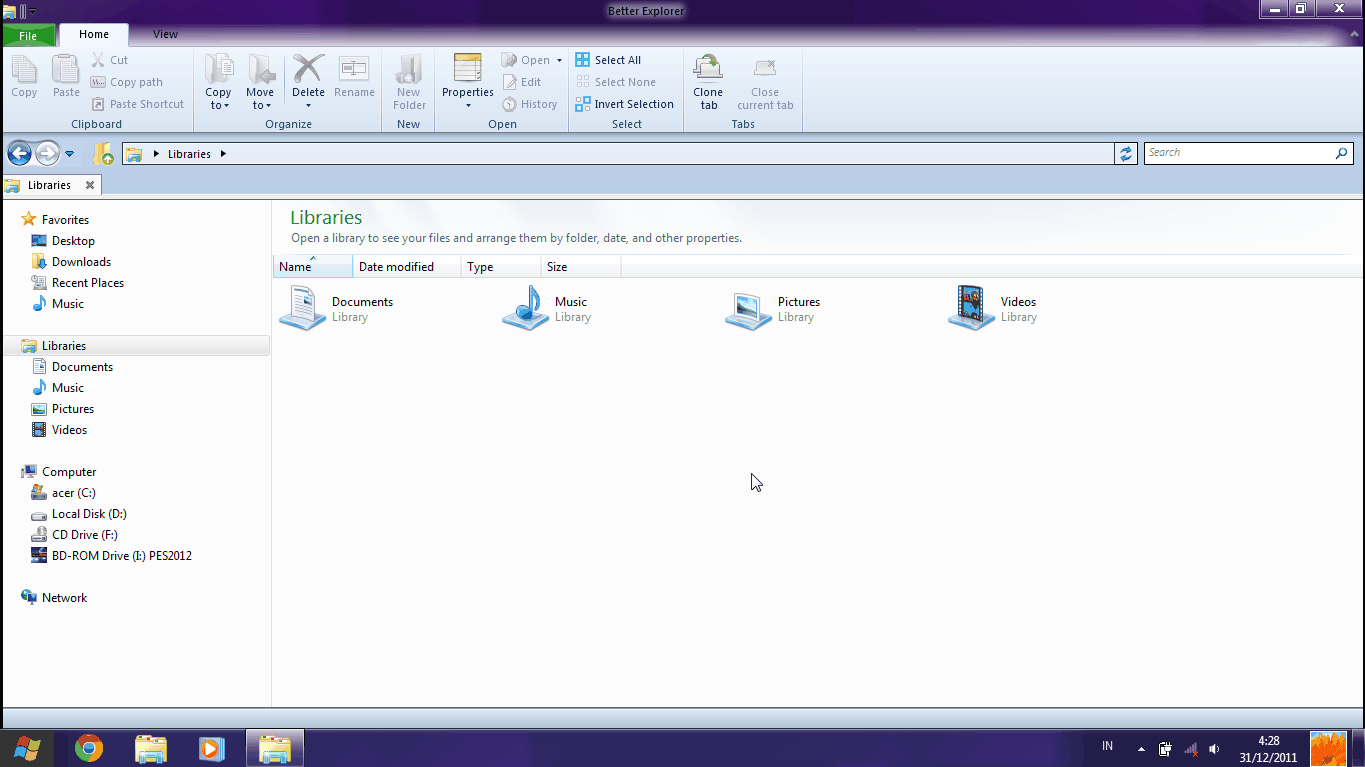
nah,untuk membuat tampilan desktop seperti gambar tadi,cara cukup dengan cara geser kurson mouse kamu kekanan desktop,lalu klik kiri,dan klik start
jika langkah langkah diatas telah kamu ikuti dengan benar,berarti kamu telah berhasil dalam cara mengubah tampilan windows 7 menjadi windows 8. Jika kamu ada masalah,silahkan bertanya dengan mengisi kotak komentar di bawah
readmore »»  
readmore »»  

Sabtu, 23 Juni 2012

Nokia - N70


Jaringan 2G
:
GSM 900 / 1800 / 1900


Jaringan 3G
:
UMTS 2100


Diperkenalkan
:
-2005


Harga Baru
:
-


Harga Bekas
:
Rp.350,000,-


Harga per
:
12-Jun-2012


Model

Tipe
CandyBar


Dimensi
108.8 x 53 x 21.8 mm, 95.9 cc


Berat
126 g


Layar
176 x 208 pixels, 2.1 inches, 35 x 41 mm


Warna layar
TFT, 256K colors


Warna Hp
Silver, Ivory/Pearl, Black (Music Edition)


Lain-lain
Five-way scroll key


Ringtone

Tipe
Polyphonic (64 channels), Monophonic, MP3, True Tones


Getar
Ya


Download


Memory

Internal
22 MB shared memory


Slot
RS-DV-MMC, 64 MB card included


Lain-lain
Practically unlimited entries and fields, Photocall


Koneksi

GPRS
Class 10 (4+1/3+2 slots), 32 - 48 kbps


HSCSD
No


EDGE
Class 10, 236.8 kbps


Kecepatan
Yes, 384 kbps


Wifi
No


Bluetooth
Yes, v2.0


Infra Red
No


USB
Yes


readmore »»  
readmore »»